快速开始
这页只保留最快路径。更完整的部署取舍见 部署方式。
方式一:Windows 解压即用(普通用户)
Windows 用户优先用这个。不需要理解 Docker、终端或服务部署。
第 1 步:下载
打开 GitHub Releases 页面,在完整 Release 的 Assets 里找到文件名准确为 neuro-book-windows-x64.zip 的压缩包下载。
不要下载名字里带 Source 或 Product overlay 的包,那些是给开发者的。
第 2 步:解压
解压到一个新建的空目录,例如 D:\NeuroBook。不要解压到桌面或系统盘根目录。
第 3 步:启动
双击目录里的 Start Neuro Book.cmd。会弹出一个黑色命令行窗口——这是正常的,不要关掉它,它就是服务本身,关掉软件就停了。
第 4 步:打开界面
在浏览器地址栏输入:
http://localhost:3000首次启动会自动初始化 data/ 目录(你的作品、配置和日志都在这里面)。Windows 解压版默认不需要密码,直接就能用。
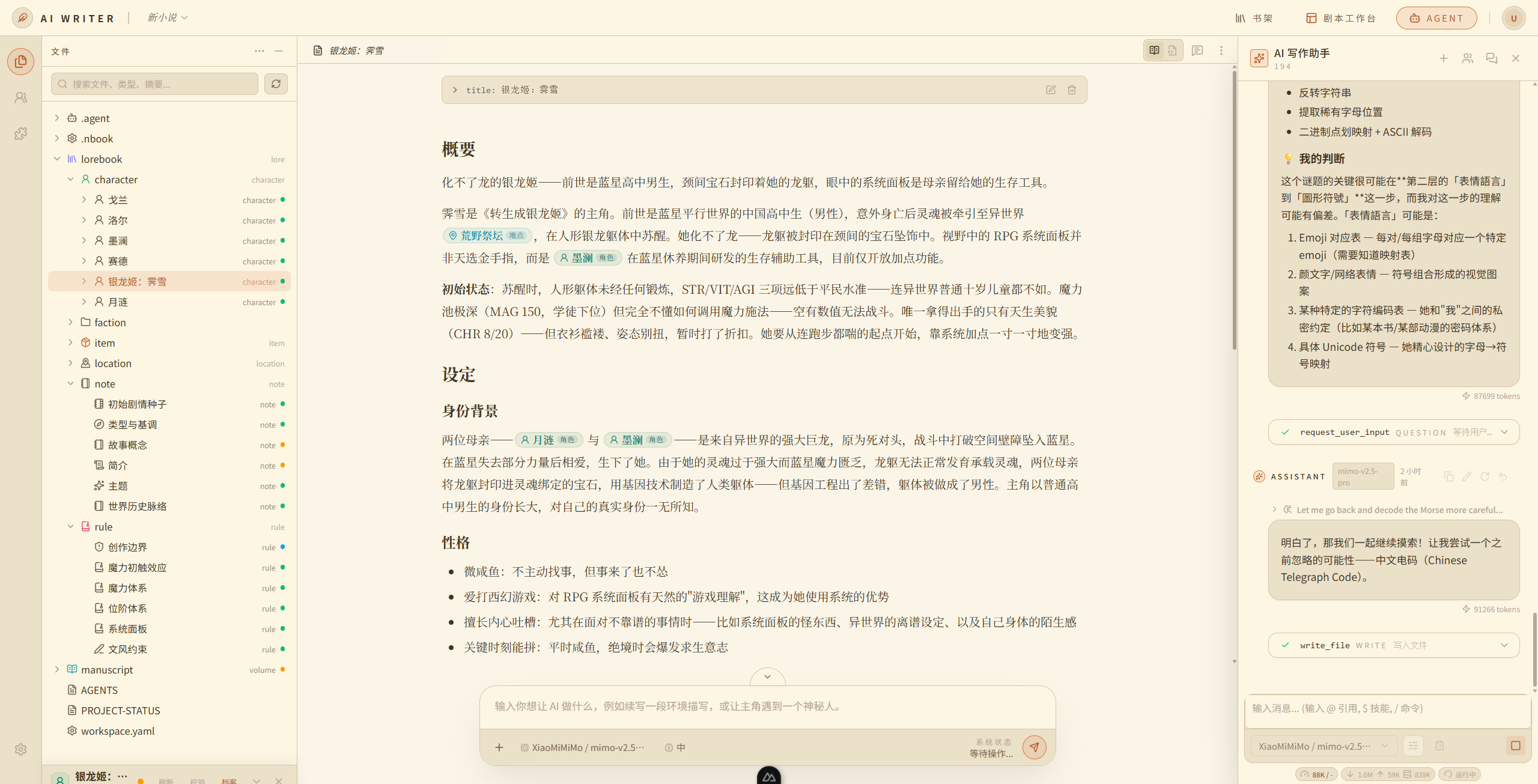
第 5 步:配置 AI 模型
这一步不做的话 AI 功能全部不可用,见下方 配置 AI 模型。
更新
不要用新版 zip 直接覆盖旧目录,会丢配置。用解压目录里的 Update Neuro Book.cmd 更新,data/ 里的内容会保留。
需要密码保护
如果这台机器别人也能碰,双击 Create Admin.cmd,按提示输入用户名和密码即可开启登录。
方式二:NeuroBook Manager(服务器 / 多实例)
服务器优先用 GHCR 容器;已装 Bun 的机器也可以选 Product Bun 或 Source Profile。
bunx --bun @notnotype/neuro-book-manager@canary install --profile ghcrCanary 阶段固定用 @canary;稳定版发布前不要改成 @latest。也不要写成 bunx run @notnotype/...,那样会把包名当本地脚本解析,Manager 不会启动。
不带参数会进交互向导。管道执行或自动化环境没有 TTY,必须显式传参:
bunx --bun @notnotype/neuro-book-manager@canary install --profile ghcr --dir /opt/neuro-book --port 3000 --yes安装完成后进入 Installation Root 启动:
.runtime/bin/neuro-book start默认监听 3000 端口。更新、状态和诊断用 neuro-book update / status / doctor。怎么停止服务、怎么开机自启、怎么配反代,见 运行、数据与隐私。
服务器 Profile 默认开启登录鉴权,安装后创建管理员:
neuro-book admin create鉴权默认值按 Profile 不同
Windows Portable 默认关闭密码保护,其余 Profile(GHCR、Product Bun、Source 系列)默认开启。可以用 --auth enabled|disabled 显式指定。
配置 AI 模型
NeuroBook 自己不提供 AI 能力,它调用你配置的模型 Provider——也就是提供大模型 API 的服务商。你需要在服务商那里申请一个 API Key,填进 NeuroBook。
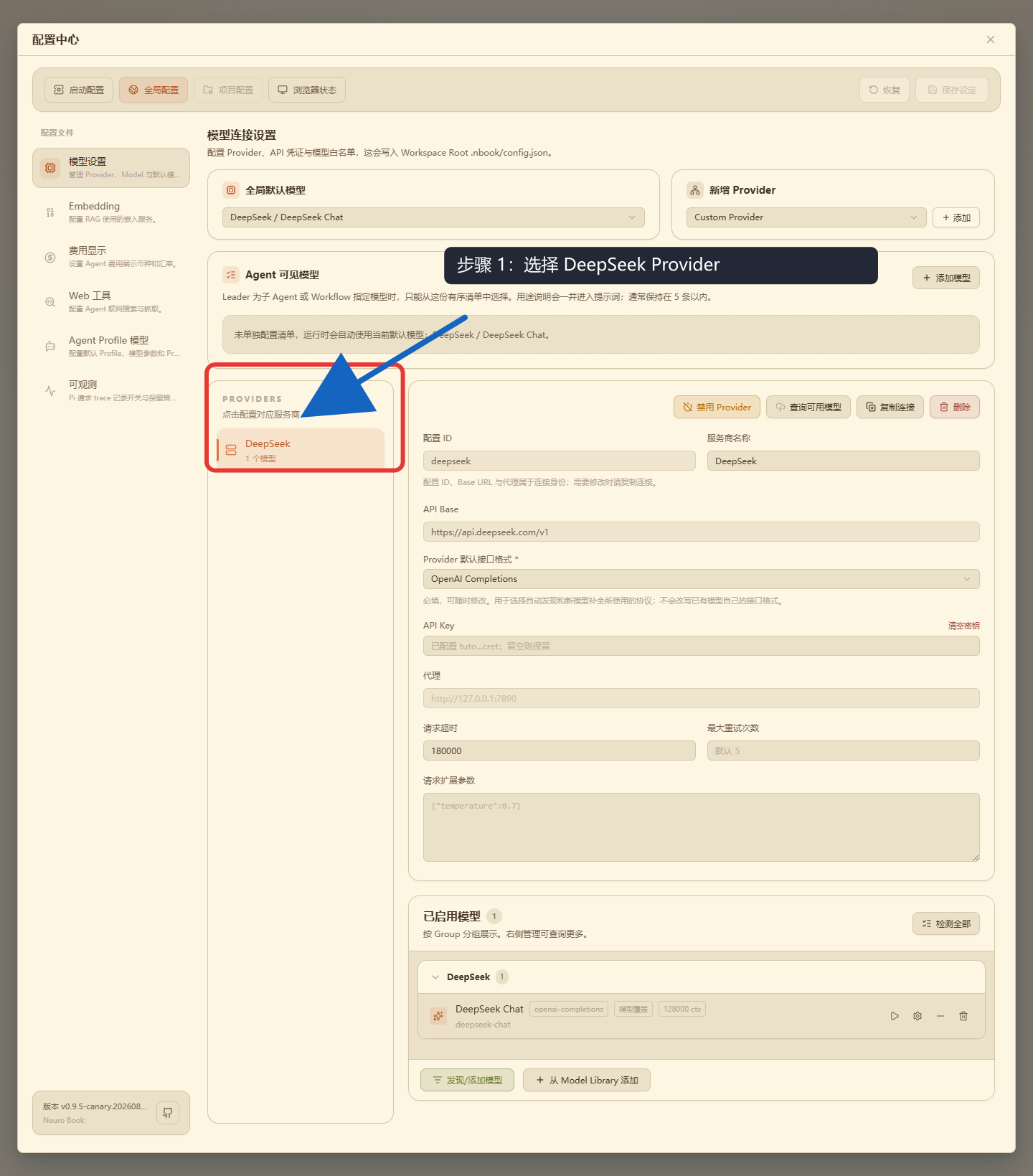
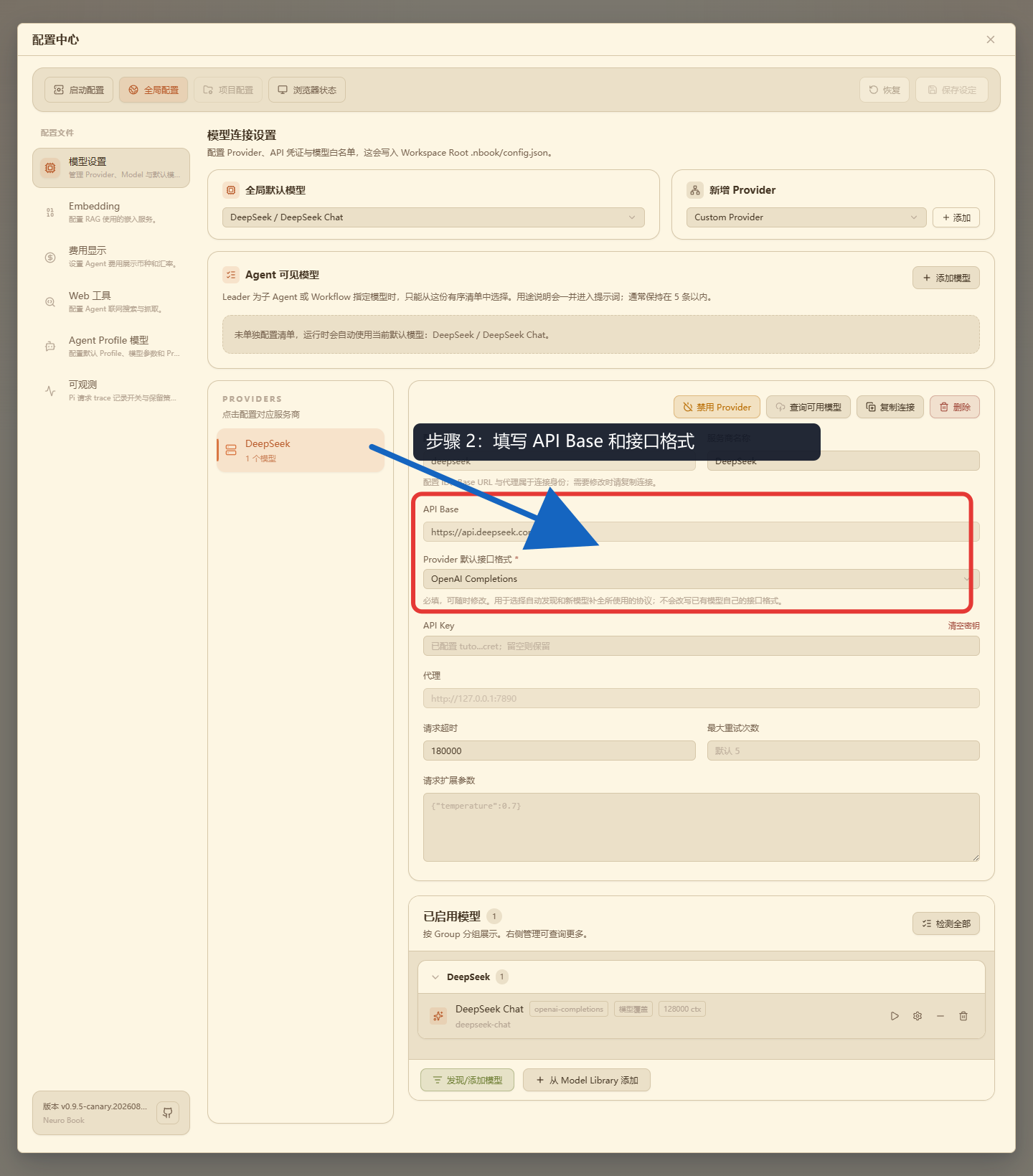
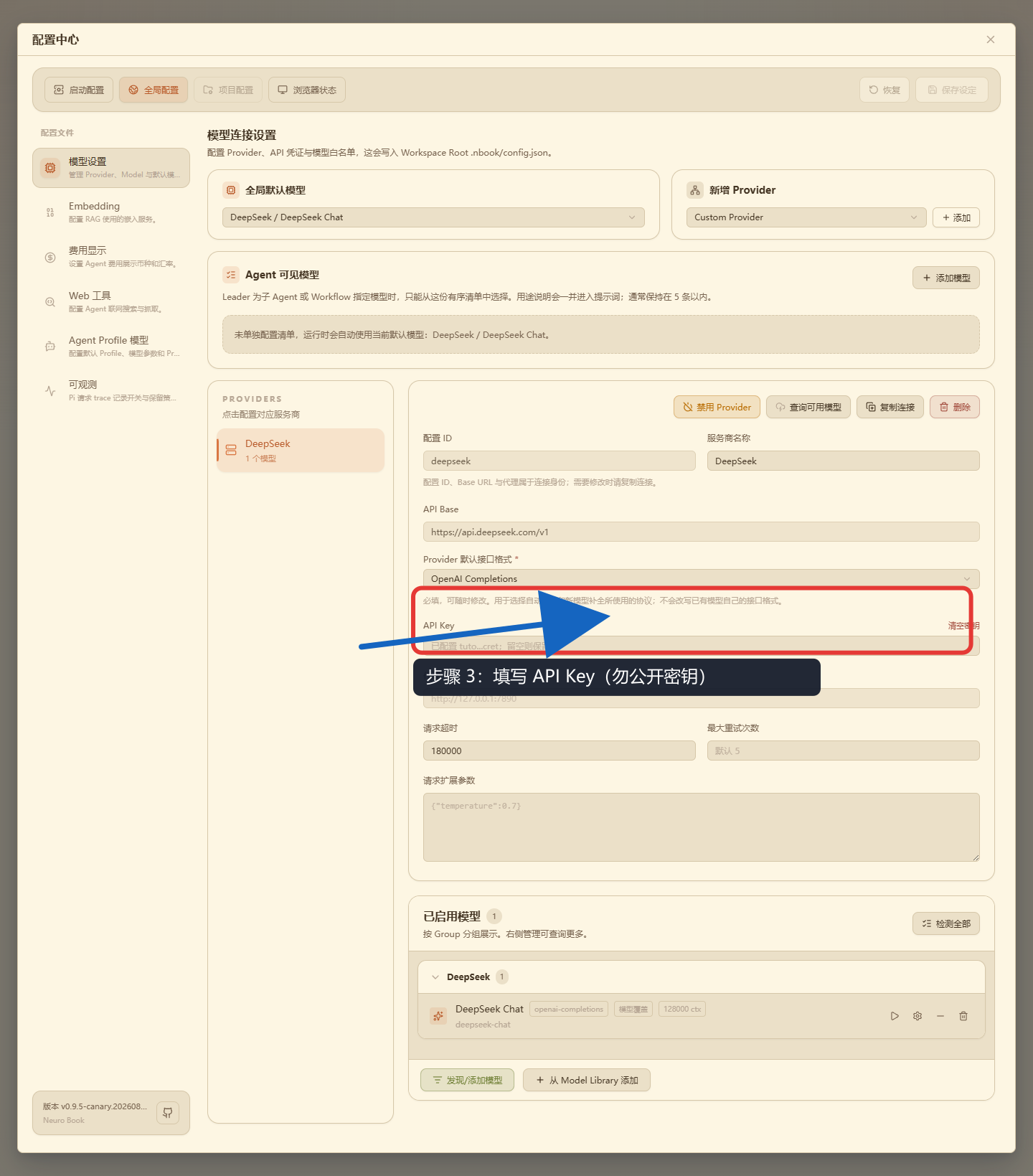
启动后进入设置页 → 模型,按下面的顺序完成配置:先选择 Provider,再填写 API Base 和接口格式,随后填写 API Key,最后确认模型条目。每一步都有独立标注图:
- 选择 Provider:
- 填写 API Base 与接口格式:
- 填写 API Key:
- 确认模型条目:

教程图片只展示脱敏占位;不要把真实 API Key 发到聊天、截图或仓库中。同一个设置页里还能给不同 Agent 单独指定模型(例如让写正文的 writer 用更强的模型,让摘要用便宜的)。
关于费用:NeuroBook 本身免费开源,花钱的是模型调用,费用由你选的服务商计价、直接结算给服务商。NeuroBook 会把每次调用的 token 按输入 / 输出 / 缓存创建 / 缓存命中分项计量,并换算成美元和人民币显示,所以「写这一章花了多少钱」是能查到确切数字的。
关于隐私:你发给 Agent 的内容(包括正文和设定)会按需发送给你自己配置的那个 Provider,不经过 NeuroBook 的任何服务器。完整的数据流向、本地敏感文件位置和分享前要注意什么,见 运行、数据与隐私。
长期配置保存在 Global Config:
<State Root>/workspace/.nbook/config.jsonState Root 默认等于安装目录;Windows 解压版是安装目录下的 data/,所以实际路径是 data\workspace\.nbook\config.json。这个文件属于本机运行状态,不进 Git。